
Bạn có bao giờ gặp tình huống cần lấy dữ liệu từ một tấm ảnh chụp tài liệu hay bảng số liệu, nhưng lại phải ngồi gõ lại từng dòng vào Excel? Việc này không chỉ mất thời gian mà còn dễ sai sót. Giờ đây, bạn hoàn toàn có thể chuyển nội dung từ ảnh sang file Excel một cách nhanh chóng nhờ vào các công cụ hỗ trợ có sẵn. Trong bài viết này, Avatar Ngầu SBS sẽ chia sẻ các cách chuyển file ảnh sang Excel, phù hợp cả khi dùng máy tính lẫn điện thoại.
Contents
Chuyển ảnh sang Excel là gì?
Chuyển ảnh sang Excel là quá trình biến đổi thông tin dạng bảng biểu, số liệu, hoặc văn bản được trình bày trong một hình ảnh (ví dụ: file JPEG, PNG, GIF) thành dữ liệu có thể chỉnh sửa và phân tích trong phần mềm bảng tính Microsoft Excel.
Hiểu một cách đơn giản, thay vì bạn phải nhìn vào bức ảnh chứa bảng dữ liệu và gõ lại từng con số, từng dòng chữ vào Excel một cách thủ công, quá trình chuyển ảnh sang Excel sẽ tự động hóa hoặc bán tự động hóa công việc này. Mục tiêu cuối cùng là tạo ra một bảng tính Excel thực tế, nơi các dữ liệu từ ảnh được tổ chức thành các ô, cột và hàng, sẵn sàng cho các thao tác tính toán, biểu đồ hóa, phân tích và quản lý dữ liệu khác.

Lợi ích của việc chuyển file ảnh sang Excel
Việc chuyển hình ảnh chứa thông tin thành bảng dữ liệu không đơn thuần là tiết kiệm thời gian. Đây là bước tiến quan trọng trong việc tự động hóa, xử lý số lượng lớn thông tin một cách khoa học.
- Tiết kiệm thời gian: Không còn thao tác gõ tay thủ công từng dòng dữ liệu.
- Giảm thiểu sai sót: Công nghệ OCR (nhận diện ký tự quang học) giúp trích xuất chính xác nội dung từ ảnh.
- Dễ dàng chỉnh sửa và phân tích: Dữ liệu sau khi chuyển đổi sang Excel có thể được tính toán, lọc, và biểu diễn dưới nhiều dạng.
- Lưu trữ và tìm kiếm hiệu quả: Từ bảng tính Excel, bạn có thể nhanh chóng tra cứu thông tin, đặc biệt là khi xử lý hàng ngàn dòng dữ liệu.
Các cách chuyển file ảnh sang Excel trực tuyến (online)
Việc sử dụng các công cụ trực tuyến để thực hiện cách chuyển ảnh sang file Excel hiện đang là giải pháp phổ biến, tiện lợi và tiết kiệm chi phí cho người dùng cá nhân lẫn doanh nghiệp.
Dưới đây là tổng hợp chi tiết các công cụ OCR trực tuyến được đánh giá cao trong việc chuyển file ảnh sang Excel:
Convertio
Convertio là cách chuyển file ảnh sang Excel trên máy tính trực tuyến tiện lợi, được nhiều người sử dụng. Ưu điểm nổi bật của Convertio là cho phép sử dụng miễn phí 10 lần đầu tiên mà không yêu cầu đăng ký tài khoản.
Các bước thực hiện:
Bước 1: Truy cập trang web Convertio tại địa chỉ: https://convertio.co/vn/

Bước 2: Sau đó chọn mục “OCR” (ở thanh menu đầu trang hoặc cuộn xuống để tìm). Nhấn nút “Chọn tập tin” để tải ảnh bạn muốn chuyển đổi lên hệ thống. Hỗ trợ ảnh định dạng JPG, PNG, PDF,…

Bước 3: Sau khi tải ảnh xong, kéo xuống phần “Output format & Cài đặt”. Tại mục “Output format”, chọn: Microsoft Excel Workbook (.xlsx). Sau đó nhấn vào nút “Nhận dạng” để hệ thống bắt đầu quá trình chuyển đổi.

Bước 4: Sau khi xử lý hoàn tất (mất khoảng vài giây đến một phút), trang web sẽ hiển thị nút “Tải về”. Nhấn vào đó để tải file Excel (.xlsx) đã được chuyển đổi về máy tính.

Cách chuyển file ảnh sang Excel bằng FastDoc
FastDoc là nền tảng OCR do người Việt phát triển, tối ưu cho văn bản tiếng Việt có dấu. Đây là lựa chọn lý tưởng khi bạn cần xử lý hóa đơn, bảng biểu phức tạp.
Các bước thực hiện:
Bước 1: Truy cập website chính thức tại: https://fastdoc.vn. Nhấn vào nút “Đăng nhập” ở góc phải giao diện.
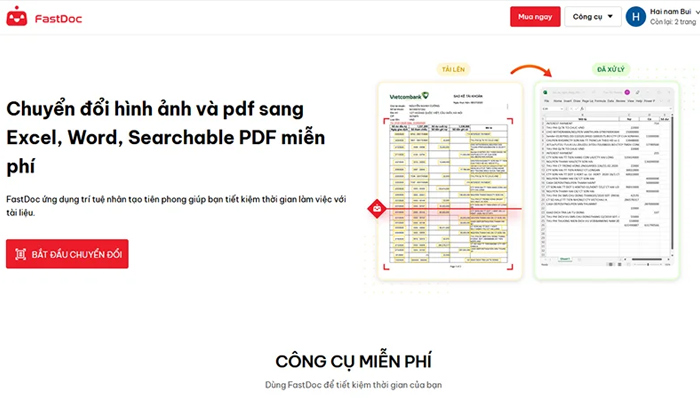
Bước 2: Chọn đăng nhập bằng tài khoản Google hoặc Facebook để truy cập vào hệ thống.
Bước 3: Sau khi đăng nhập thành công, tại trang chủ, nhấn vào chức năng “Chuyển sang Excel”.

Bước 4: Nhấn vào nút “Chọn file PDF, Hình ảnh” → Tải lên file ảnh (hoặc PDF) bạn muốn chuyển đổi.

Bước 5: Sau khi tệp được tải lên, nhấn vào nút “Chuyển đổi Excel” để hệ thống bắt đầu xử lý và trích xuất dữ liệu.
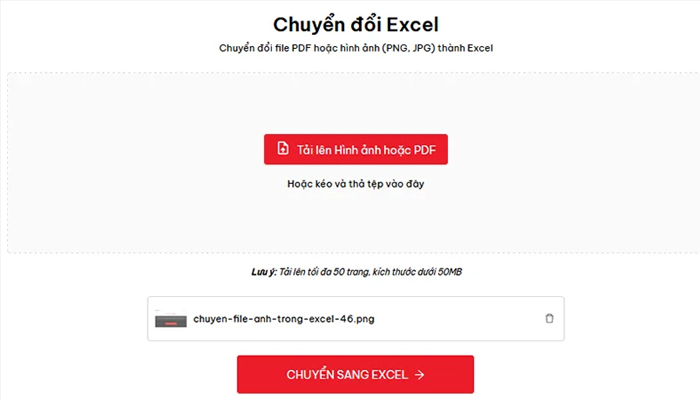
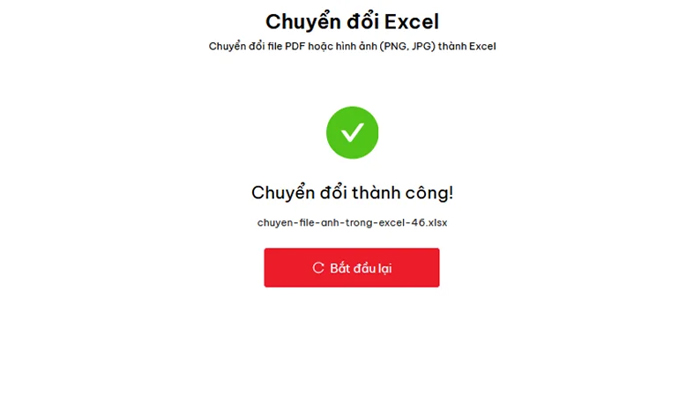
Bước 6: Khi quá trình hoàn tất, màn hình sẽ hiển thị nút “Tải xuống” → Nhấn để lưu file Excel (.xlsx) về máy.
TheOnlineConverter.com
Một công cụ đơn giản, không cần tài khoản, bạn chỉ cần kéo thả ảnh và nhận về file Excel.
Các bước thực hiện:
Bước 1: Truy cập vào địa chỉ trang web chính thức của công cụ: https://theonlineconverter.com/jpg-to-Excel
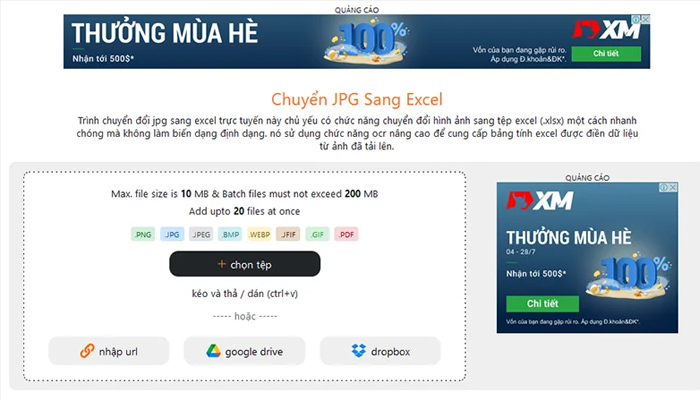
Bước 2: Tại giao diện chính, nhấn vào nút “Choose File” (Chọn tệp) để tải ảnh từ thiết bị cá nhân của bạn lên hệ thống.
Bước 3: Kiểm tra lại tên tệp đã được chọn đúng chưa, sau đó nhấn nút “Convert” (Chuyển đổi) để bắt đầu quá trình xử lý.

Bước 4: Chờ hệ thống tiến hành nhận diện văn bản và cấu trúc bảng biểu trong ảnh (quá trình này thường mất vài giây đến một phút tùy kích thước tệp).
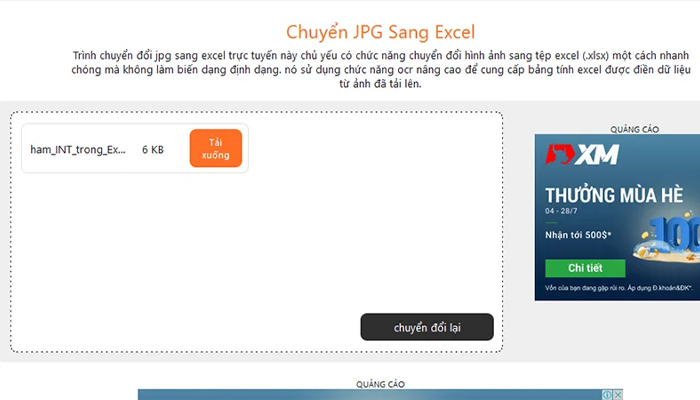
Bước 5: Sau khi hoàn tất, liên kết tải file Excel (.xlsx) sẽ xuất hiện. Nhấn “Download” để lưu file Excel về thiết bị của bạn.
Fileeagle
Sử dụng ứng dụng Fileeagle là cách chuyển file hình ảnh sang Excel với tốc độ nhanh, thích hợp với người dùng cần kết quả gọn lẹ.
Các bước thực hiện:
Bước 1: Truy cập vào trang chính thức: https://www.fileeagle.com/pdfeagle/vi/ Tại đây, nhấn vào tính năng “Chuyển ảnh sang Excel” (PDF Converters) nằm trong danh sách các công cụ phía trên hoặc giữa trang.

Bước 2: Kích chuột vào mục PDF Converters và chọn Images to Excel.

Bước 3: Nhấn Browser để chọn file ảnh cần chuyển đổi. Tiếp đó click Open để tải lên.
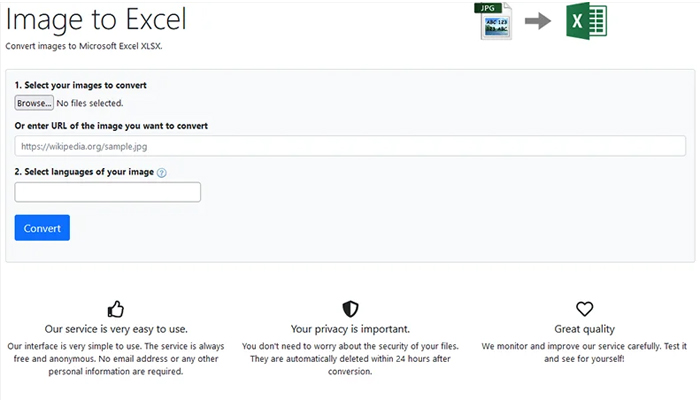
Bước 4: Tại mục “Select languages of your image” bạn cuộn tìm và chọn Vietnamese và nhấn vào mục Convert.

Bước 5: Người dùng sẽ cần đợi một lúc cho đến khi chúng xử lý xong để tải file xuống.

Chuyển file ảnh sang excel trên máy tính bằng Nanonets
Cách chuyển file ảnh sang Excel bằng Nanonets sử dụng trí tuệ nhân tạo để trích xuất dữ liệu từ hình ảnh, giúp nhận diện cả các bảng biểu phức tạp có đường viền mờ hoặc góc lệch.
Các bước thực hiện:
Bước 1: Truy cập trực tiếp vào trang chuyển đổi ảnh sang Excel của Nanonets tại: https://nanonets.com/image-to-Excel
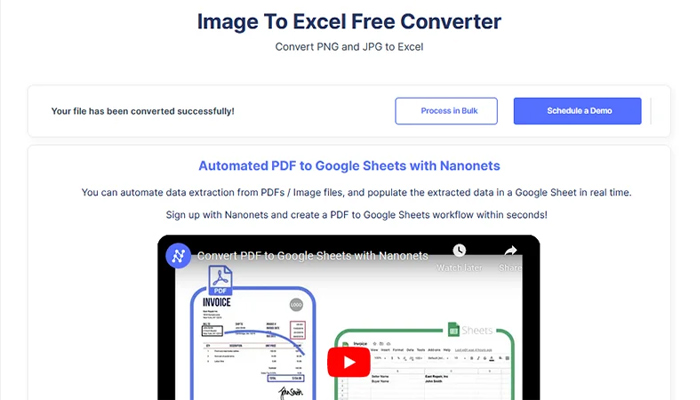
Bước 2: Nhấn vào nút “Upload PDF or image” để tải lên hình ảnh cần chuyển đổi (hỗ trợ định dạng JPG, PNG hoặc PDF).
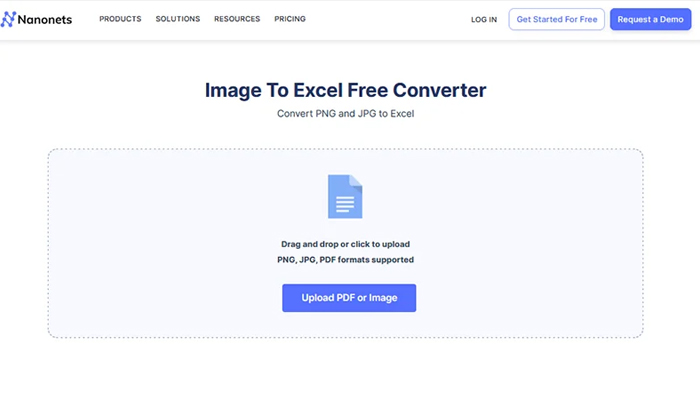
Bước 3: Sau khi ảnh được tải lên, nhấn nút “Convert to Excel” để hệ thống bắt đầu xử lý và trích xuất dữ liệu.
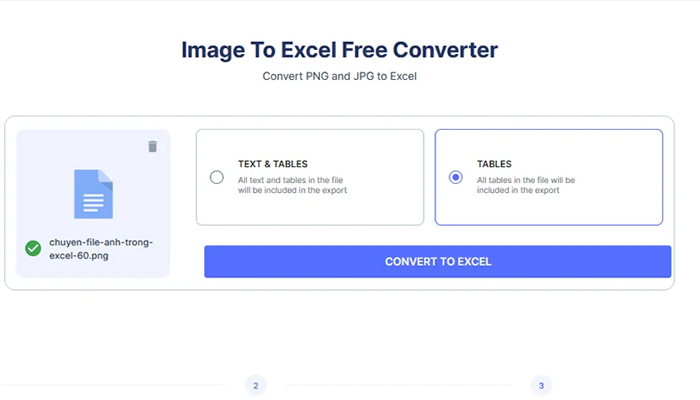
Bước 4: Khi quá trình hoàn tất, liên kết tải về tệp Excel (.xlsx) sẽ hiển thị ngay bên dưới. Nhấn vào đó để lưu kết quả về máy tính.
Aspose App
Aspose App là bộ công cụ mạnh mẽ cho phép bạn chuyển JPG sang Excel ngay trong trình duyệt. Điểm nổi bật của công cụ này là khả năng tự động nhận dạng cấu trúc bảng biểu từ hình ảnh và xuất ra file Excel có thể chỉnh sửa, phù hợp với nhiều mục đích sử dụng khác nhau như xử lý hóa đơn, bảng điểm, danh sách sản phẩm,…
Các bước thực hiện:
Bước 1: Truy cập vào trang chuyển đổi tại: https://products.aspose.app/words/vi/conversion/jpg-to-Excel. Nhấn vào nút “Chọn tệp JPG” để bắt đầu tải ảnh lên.

Bước 2: Trong hộp thoại tải tệp, chọn ảnh JPG bạn muốn chuyển đổi từ máy tính → Nhấn “Open” để xác nhận tải lên.
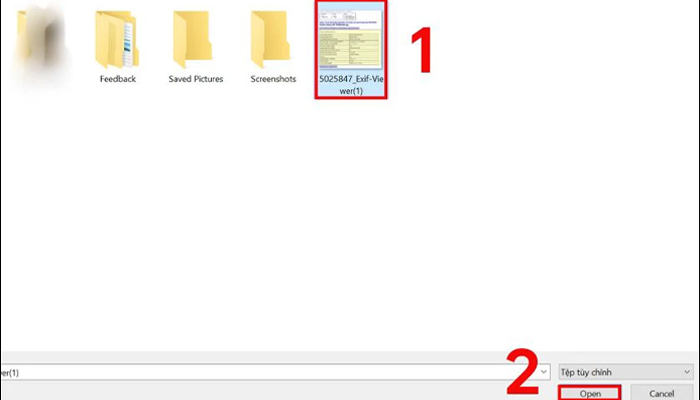
Bước 3: Sau khi tệp được tải thành công, nhấn vào nút “Đổi” để hệ thống bắt đầu xử lý chuyển đổi ảnh sang Excel.

Bước 4: Khi quá trình hoàn tất, hệ thống sẽ hiển thị nút “Tải xuống”. Nhấn vào đây để tải file Excel (.xlsx) đã được tạo từ ảnh về thiết bị của bạn.

JPGtoExcel
Một công cụ chuyên biệt dành riêng cho việc chuyển ảnh JPG sang bảng Excel. Không cần nhiều thao tác, chỉ cần tải ảnh lên và nhận kết quả.
Các bước thực hiện:
Bước 1: Truy cập vào trang web https://jpgtoExcel.com/vi và nhấn vào ô Chọn tập tin.

Bước 2: Lựa chọn file JPG từ máy tính và nhấn Open để tải lên.
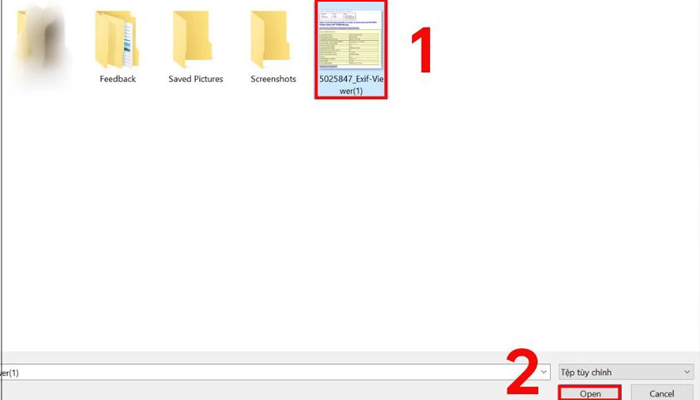
Bước 3: Nhấn vào ô Chuyển đổi để bắt đầu quá trình xử lý ảnh.

Bước 4: Sau khi hoàn tất, bạn có thể nhấn Preview để xem trước kết quả hoặc nhấn Tải xuống để tải file Excel về thiết bị.

Cách chuyển từ file ảnh sang Excel với Card Scanner
Card Scanner là ứng dụng thường dùng để quét danh thiếp, nhưng cũng rất hiệu quả trong việc nhận diện văn bản in từ ảnh, đặc biệt là thông tin ngắn gọn.
Các bước thực hiện:
Bước 1: Truy cập website https://www.cardscanner.co/vi/jpg-to-Excel và chọn Upload file.
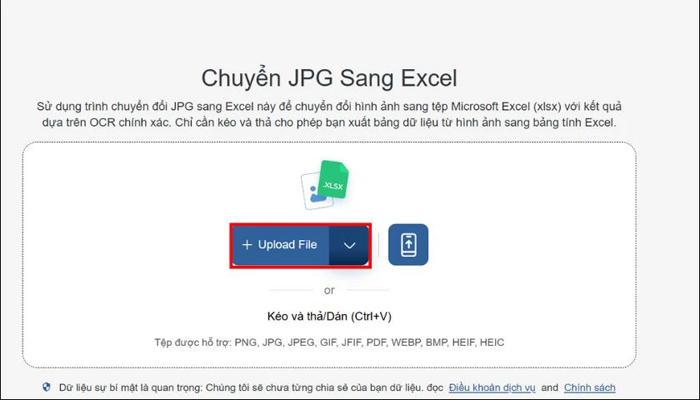
Bước 2: Chọn ảnh JPG cần chuyển từ máy tính và nhấn Open.
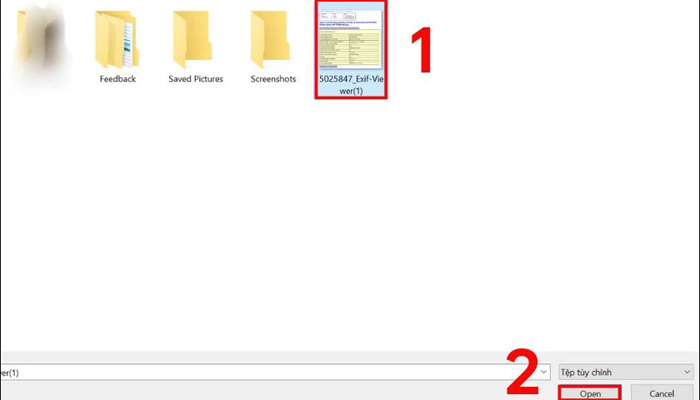
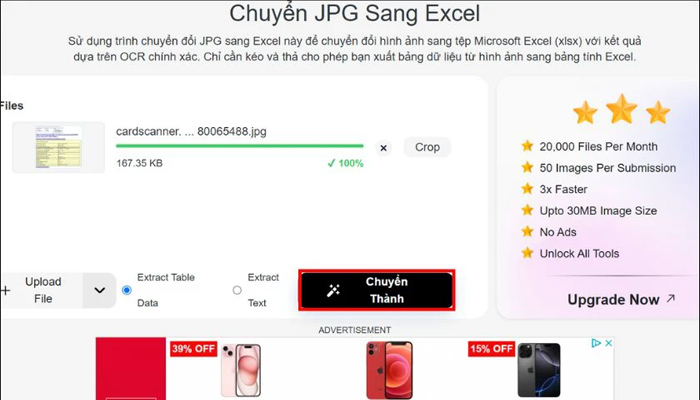
Bước 3: Khi ảnh đã được tải lên, nhấn vào nút Chuyển thành để hệ thống bắt đầu xử lý.
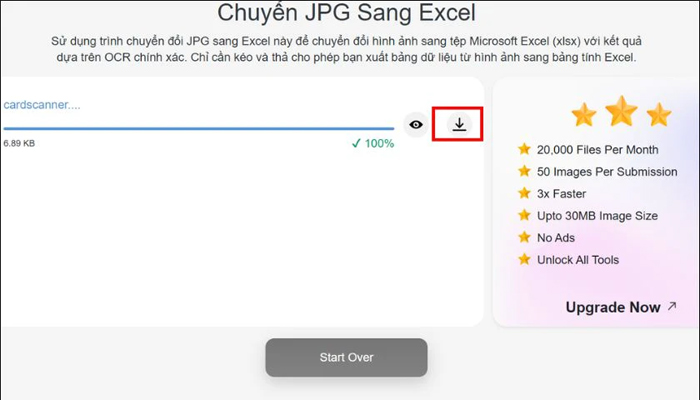
Bước 4: Sau khi chuyển đổi hoàn tất, nhấn vào biểu tượng mũi tên để tải file Excel về máy.
Chuyển gián tiếp qua định dạng PDF
Không ít trường hợp, người dùng cần chuyển ảnh sang PDF trước, rồi mới chuyển sang Excel để giữ bố cục hoặc xử lý file dễ hơn. Dưới đây là các công cụ hỗ trợ chuyển đổi theo cách này.
Dùng Canva
Cách chuyển file ảnh sang Excel bằng Canva cho phép bạn tải ảnh lên, sắp xếp theo bố cục mong muốn, rồi xuất thành PDF. Sau đó bạn có thể dùng công cụ chuyển PDF sang Excel để hoàn tất.
Các bước thực hiện:
Bước 1: Truy cập vào trình biên tập ảnh của Canva hoặc tìm công cụ “JPG to PDF” trên Canva.

Bước 2: Nhấn vào “Tải lên hình ảnh của bạn” và chọn ảnh có định dạng JPG, PNG cần chuyển đổi.
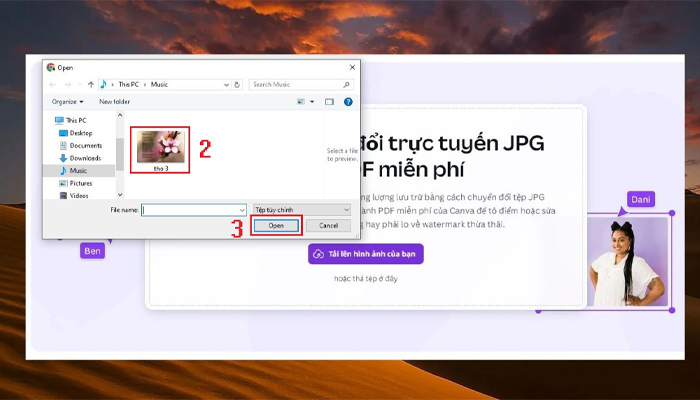
Bước 3: Sau khi ảnh được tải lên, bạn có thể chỉnh sửa, cắt ảnh hoặc thêm nội dung nếu muốn. Nếu không chỉnh sửa, có thể bỏ qua bước này.
Bước 4: Nhấn nút “Tải xuống” và chọn định dạng tệp là PDF để lưu ảnh thành file PDF trên máy.
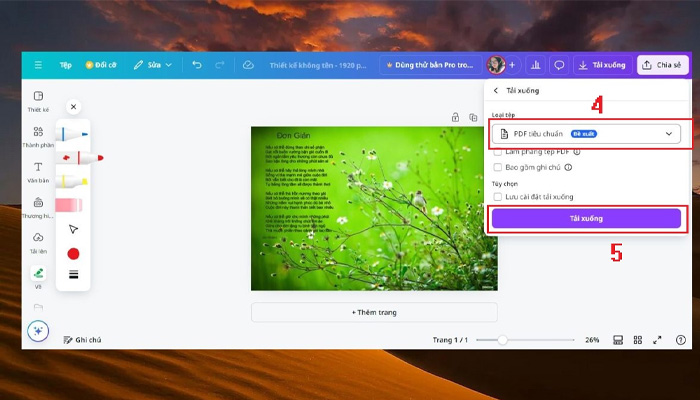
Sau khi có file PDF, bạn tiếp tục dùng các công cụ chuyển PDF sang Excel như Smallpdf hoặc PDFCandy để hoàn tất quá trình chuyển đổi.
Ứng dụng SmallPDF
SmallPDF hỗ trợ rất tốt việc chuyển đổi từ PDF sang Excel. Nếu bạn có ảnh, có thể dùng công cụ JPG to PDF trước, sau đó dùng PDF to Excel của SmallPDF.
Các bước thực hiện:
Bước 1: Truy cập trang web https://smallpdf.com/vi và chọn tính năng “JPG sang PDF” trên giao diện chính.
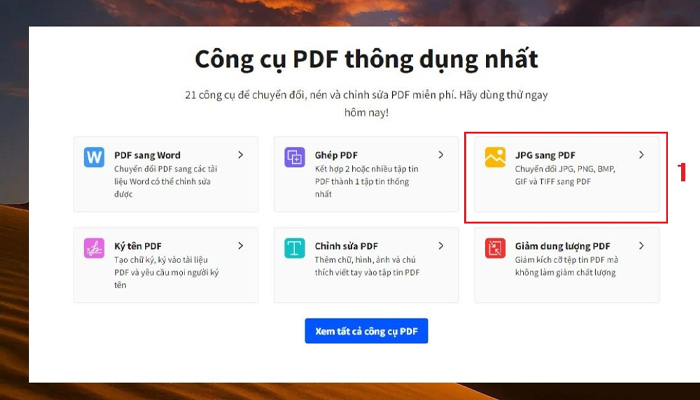
Bước 2: Nhấn vào nút “Chọn các tệp” để tải lên ảnh cần chuyển đổi.

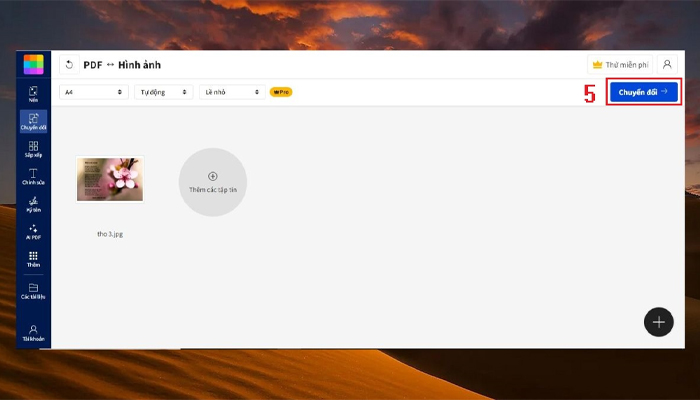
Bước 3: Sau khi ảnh được tải lên, nhấn vào nút “Chuyển đổi” để hệ thống xử lý tạo file PDF.
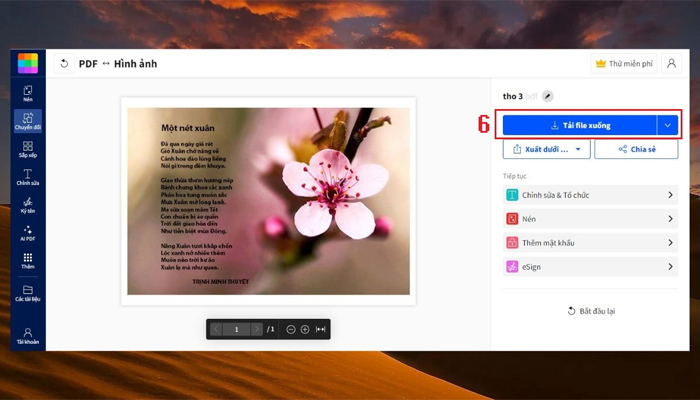
Bước 4: Khi quá trình hoàn tất, nhấn “Tải xuống” để lưu tệp PDF về máy.
Thông qua PDF24 Tools
Cách chuyển file ảnh sang Excel bằng PDF24 Tools cho phép xử lý hàng loạt file ảnh thành PDF, rồi chuyển sang Excel. Cách chuyển từ file ảnh sang Excel này phù hợp khi bạn cần xử lý nhiều ảnh cùng lúc.
Các bước thực hiện:
Bước 1: Truy cập vào trang https://tools.pdf24.org/vi/hinh-anh-sang-pdf bằng cách dán đường dẫn vào thanh tìm kiếm trình duyệt.
Bước 2: Tại trang chuyển ảnh sang PDF, bạn tải ảnh lên bằng cách chọn hoặc kéo thả file ảnh vào ô hiển thị. Sau đó, nhấn nút “Tạo PDF” để hệ thống xử lý và tạo file PDF từ ảnh.
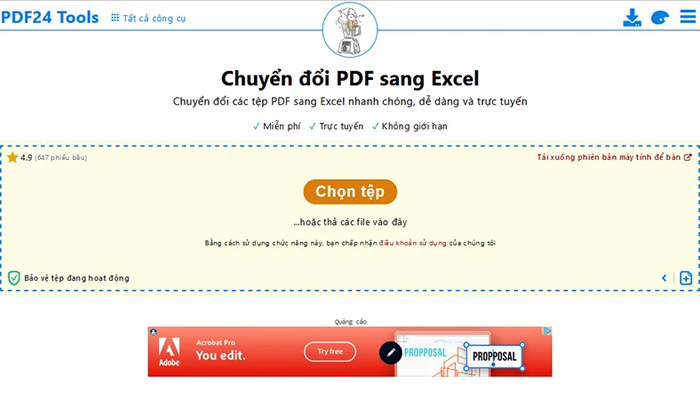
Bước 3: Nhấn vào nút tải xuống để lưu file PDF vừa tạo về máy tính của bạn.
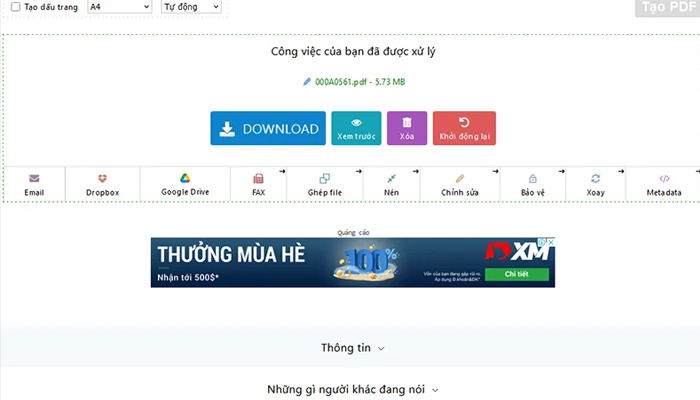
Bước 4: Quay lại trang chính của PDF24 Tools, tìm và chọn tính năng “PDF sang Excel” tại thanh menu.
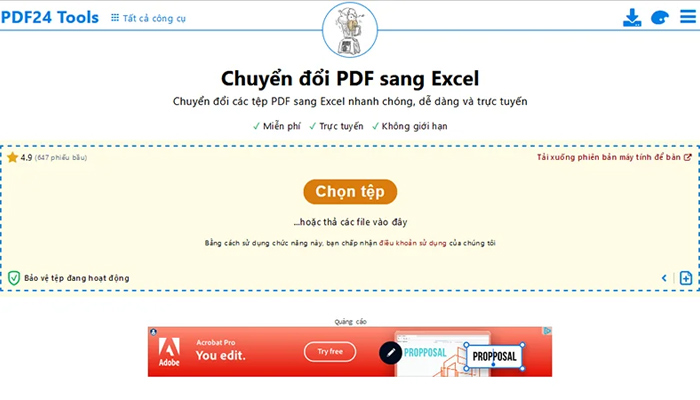
Bước 5: Tại trang chuyển đổi PDF sang Excel, bạn tải lên file PDF vừa tạo bằng cách chọn tệp hoặc kéo thả vào giao diện công cụ. Tiếp theo, nhấn vào nút “Chuyển đổi”.
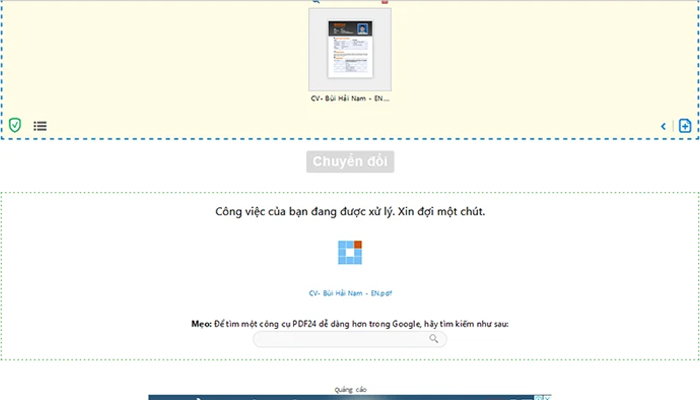
Bước 6: Khi quá trình chuyển đổi hoàn tất, hệ thống sẽ hiển thị tùy chọn để tải xuống. Nhấn vào nút “Tải xuống” để lưu file Excel về máy tính.
Lưu ý khi thực hiện các cách chuyển file ảnh sang Excel
Để đảm bảo quá trình thực hiện cách chuyển file ảnh sang Excel trên máy tính diễn ra chính xác và hiệu quả, người dùng nên lưu ý một số điểm kỹ thuật sau:
- Ảnh cần rõ nét, độ phân giải tối thiểu 300 DPI.
- Tránh ảnh bị mờ, nghiêng, có bóng hoặc lóa sáng.
- Nên sử dụng định dạng JPG hoặc PNG phổ biến.
- Nội dung trong ảnh phải rõ ràng, dễ đọc, không dùng chữ viết tay.
- Bảng trong ảnh nên có đường kẻ rõ để xác định ô và cột.
- Không nên nén ảnh quá nhỏ làm mất chi tiết.
- Dùng công cụ hỗ trợ tiếng Việt nếu nội dung có dấu.
- Không nên dùng công cụ online với tài liệu nhạy cảm.
- Luôn kiểm tra lại dữ liệu sau khi chuyển đổi.
Hy vọng qua bài viết này, bạn đã nắm được những cách chuyển file ảnh sang Excel phù hợp với nhu cầu của mình. Đừng quên áp dụng và chia sẻ những mẹo hữu ích này để nâng cao hiệu suất làm việc hàng ngày!